
Do cadastro ao vídeo cinematográfico — um guia completo para iniciantes
Google Flow (com Nano Banana) cria o storyboard • Seedance 2.0 gera o vídeo
A inteligência artificial mudou completamente a forma como os criadores produzem conteúdo visual. O que antes exigia uma equipe de produção inteira, hoje pode ser feito por uma única pessoa, com as ferramentas e o fluxo de trabalho certos — e, o melhor de tudo, sem gastar nada na etapa de criação das imagens.
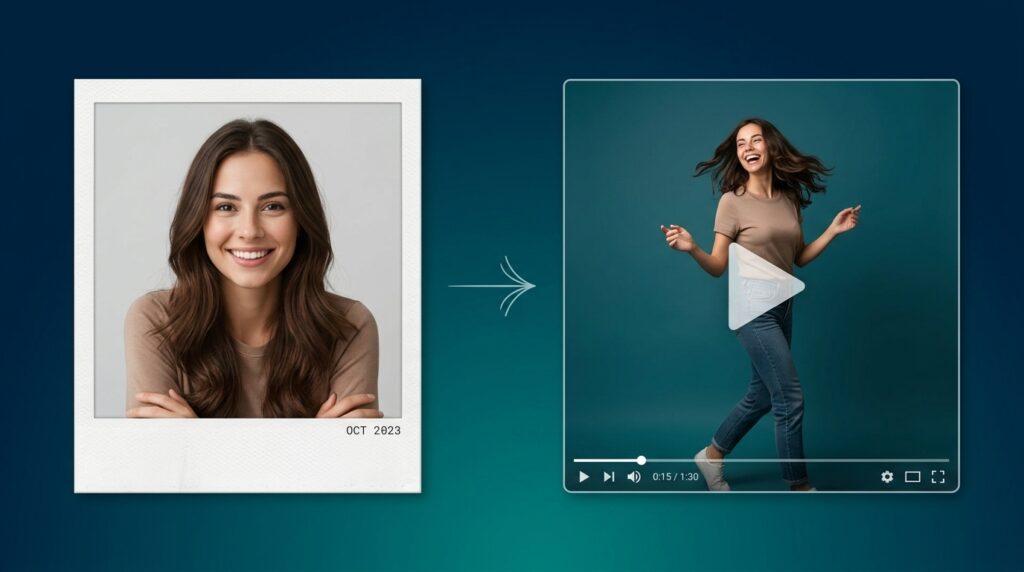
Este guia leva você por todo o processo — da criação de contas e escolha do plano ideal, passando pela escrita de prompts eficazes, pela criação de um personagem consistente, pela geração de quadros cinematográficos no Google Flow com os modelos Nano Banana, até a transformação deles em vídeo com o Seedance 2.0.
O que você vai precisar
- Uma conta Google (a mesma que você já usa no Gmail serve). O cadastro no Google Flow é rápido e gratuito — basta acessar o site, fazer login com sua conta Google e começar a criar na hora, sem cartão de crédito.
- Acesso aos modelos Nano Banana dentro do Flow (ou pelo Google AI Studio) — eles têm um plano gratuito com créditos mensais, o que já elimina o custo da etapa de geração de imagens do seu vídeo.
- Acesso ao Seedance 2.0 — diretamente pelos próprios aplicativos da ByteDance (Dreamina, Jimeng, CapCut), com créditos diários gratuitos, ou por plataformas de terceiros (fal.ai, Higgsfield) com acesso pago via API (cerca de US$ 0,08–0,10 por segundo de vídeo).
- Uma descrição clara do seu personagem e das cenas — esse é o fator que mais define a qualidade do vídeo final.
Importante: algumas plataformas que oferecem acesso ao Seedance 2.0 não permitem o upload de fotos de pessoas reais (selfies, retratos, celebridades) — só são aceitas ilustrações, personagens de anime ou rostos totalmente gerados por IA. Confira as regras da plataforma escolhida antes de montar todo o seu fluxo de trabalho em torno de uma referência de rosto real.ao Seedance 2.0 não permitem o upload de fotos de pessoas reais (selfies, retratos, celebridades) — só são aceitas ilustrações, personagens de anime ou rostos totalmente gerados por IA. Confira as regras da plataforma escolhida antes de montar todo o seu fluxo de trabalho em torno de uma referência de rosto real.
Passo 1. Crie sua conta no Google Flow
Antes de qualquer coisa, faça seu cadastro:
Dentro do Flow, os modelos Nano Banana já vêm integrados para geração e edição de imagens, com uma cota gratuita mensal. É esse crédito grátis que vamos usar para criar o personagem e os quadros de cena, sem custo nenhum nessa etapa.
Acesse o Google Flow (labs.google/fx) e clique em entrar com sua conta Google.
Não é preciso preencher formulários longos nem cadastrar cartão — em menos de um minuto você já está dentro do estúdio criativo.
Passo 2. Crie seu personagem no Google Flow (modelo Nano Banana)
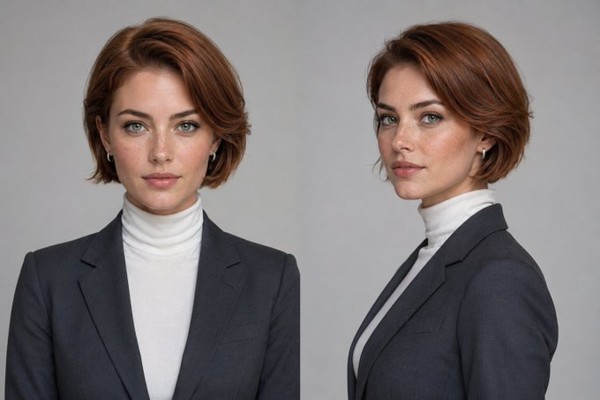
Esta é a sua “semente visual” — uma imagem de referência que mantém o rosto, a roupa e o estilo consistentes em todos os quadros do vídeo. O Nano Banana é especialmente forte nisso: ele foi desenhado para manter personagens e traços de identidade consistentes entre diferentes gerações e edições.
Prompt do personagem (cole no Google Flow, usando o modelo Nano Banana):
Create a character reference sheet, front view and 3/4 profile view side by side,
of a 28-year-old female tech entrepreneur with short auburn bob haircut,
sharp green eyes, light freckles, wearing a fitted charcoal blazer over
a white turtleneck, minimal silver earrings, confident neutral expression,
soft studio lighting, plain light-gray background, photorealistic,
consistent facial features between both views, no text, no watermark
Dica: se você planeja criar vários vídeos com o mesmo personagem, salve essa imagem na sua biblioteca de ativos do Flow e sempre a envie como referência (image-to-video / imagem de referência) no Seedance, em vez de descrever o personagem em texto toda vez. Esse é o verdadeiro segredo para manter o rosto e a roupa consistentes entre as cenas.
Passo 3. Gere quadros de referência para cada cena
Para cada cena do seu vídeo, primeiro crie uma imagem estática no Google Flow (modelo Nano Banana) — esse é o “quadro inicial” que o Seedance vai depois transformar em movimento. Use o símbolo “@” dentro do Flow para referenciar diretamente a imagem do personagem salva na sua biblioteca, garantindo que o rosto não mude de uma cena para outra.
Exemplos de prompts (um por cena):
Cena 1 — Introdução no escritório:
[REFERENCE CHARACTER], sitting at a minimalist wooden desk in a bright modern office, laptop open, city skyline visible through floor-to-ceiling windows behind her, morning light, cinematic composition, shallow depth of field, 16:9

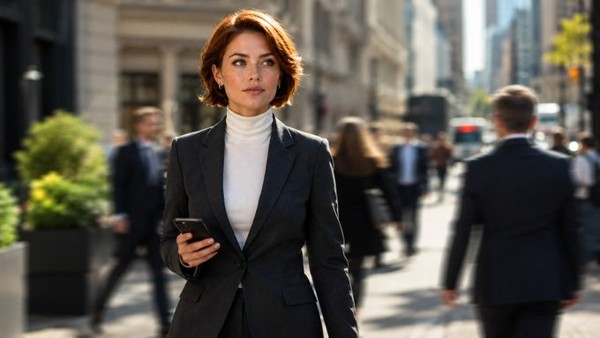
Cena 2 — Caminhando ao ar livre:
[REFERENCE CHARACTER], walking confidently down a sunlit city street, motion blur on background pedestrians, holding a phone, medium shot, cinematic color grading, 16:9
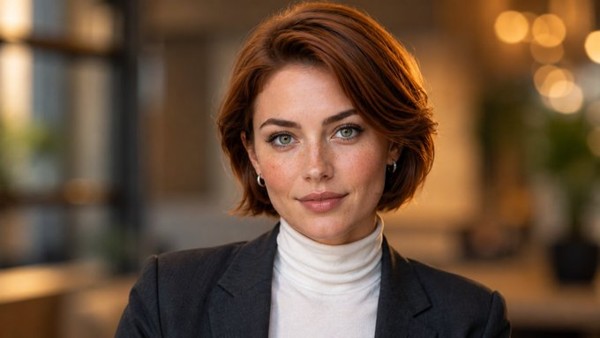
Cena 3 — Close-up de revelação:
[REFERENCE CHARACTER], close-up shot, slight smile, looking directly
into camera, soft rim lighting, blurred warm-toned background, 16:9
(Substitua [REFERENCE CHARACTER] pela descrição do seu personagem feita no Passo 2 — ou, se você estiver trabalhando direto no Flow, use o “@” para anexar a imagem do personagem gerado como referência em cada um desses prompts, para que o rosto não “derive” entre as cenas.)
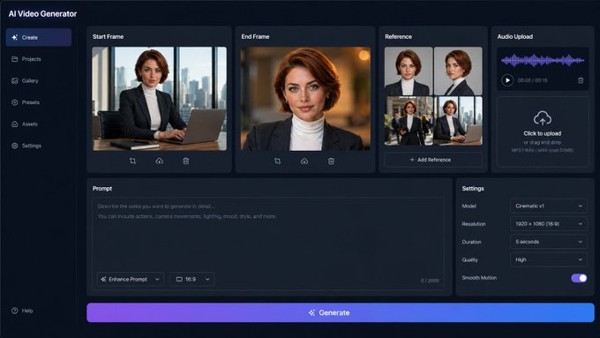
Passo 4. Envie seus quadros para o Seedance 2.0
Abra a interface do Seedance 2.0 (Dreamina / CapCut / fal.ai / Higgsfield — o layout é parecido em todas).
Escolha o modo image-to-video ou reference-to-video.
Envie como referências: a imagem de referência do seu personagem (Passo 2); o quadro inicial da cena que você precisa (Passo 3); opcionalmente, até 3 vídeos de referência (por exemplo, um exemplo do movimento de câmera desejado) e até 3 arquivos de áudio.
Passo 5. Escreva o Prompt de Movimento
Aqui você não está descrevendo aparência — está descrevendo ação, câmera e ritmo. Use tokens técnicos para obter um resultado cinematográfico.
Exemplo:
Camera slowly pushes in on the character as she looks up from her laptop
and smiles. [cinematic-lighting] [dynamic-motion] Soft ambient
office sounds, gentle background music fades in. Shot duration 8
seconds, smooth handheld micro-movement, warm color grade.
Tokens e técnicas úteis de “diretor”:
- Dolly zoom / push-in / pull-out — muda a distância da câmera sem um corte brusco;
- Dutch angle — um enquadramento inclinado para dar tensão ou energia;
- Bullet time — uma câmera lenta girando ao redor do personagem;
- One-take continuous shot — uma cena única e contínua, sem cortes;
- Director’s Mode (quando disponível) — controle manual de panorâmica, inclinação e zoom dentro do ambiente gerado.
Parâmetros que vale a pena ajustar:
- Duração do plano: 4–15 segundos por plano;
- Resolução: 1080p/30fps é o melhor equilíbrio entre qualidade e velocidade; 4K nativo está disponível em alguns planos;
- Número de elementos de referência: até 9 imagens + 3 vídeos + 3 áudios (dependendo da plataforma).
Passo 6. Adicione áudio
O Seedance 2.0 gera som junto com o vídeo — diálogo com sincronia labial, ruído ambiente, música ajustada ao ritmo da cena. Se quiser usar sua própria trilha, envie um arquivo de áudio de referência (até 3) ou gere uma música separadamente (por exemplo, com o Suno) e adicione como faixa de referência, especificando a duração e o clima desejado.
Passo 7. Renderize, refine e exporte
Clique em gerar — a renderização costuma levar menos de 2 minutos por plano.
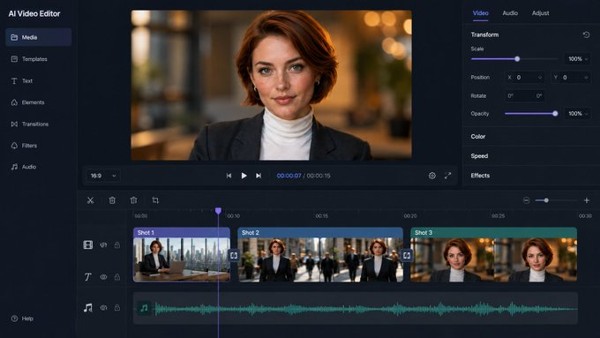
Use a ferramenta Refine / Edit para corrigir um detalhe específico (por exemplo, a cor do cabelo em um quadro) sem precisar regenerar o vídeo inteiro — uma “edição local”.
Junte vários planos em uma sequência final, mantendo a mesma referência de personagem do início ao fim — é isso que cria o efeito de “um vídeo contínuo”, em vez de um monte de clipes soltos.
Exporte no formato que você precisar (16:9, 9:16, 1:1, 4:3).
A receita completa (cola rápida)
- Cadastro no Google Flow: 1 min
- Google Flow (Nano Banana) — referência do personagem: 5 min
- Google Flow (Nano Banana) — quadros de referência das cenas (x3): 10 min
- Seedance 2.0 — envio de referências + prompt de movimento: 5 min
- Seedance 2.0 — renderização de um plano: 1–2 min
- Refinamento / montagem dos planos: 10 min
Total: ~30–40 min para um vídeo de 20–30 segundos, gastando praticamente zero na etapa de criação de imagens.
Limitações que vale a pena conhecer
- A versão gratuita dos modelos Nano Banana no Google Flow costuma vir com uma cota mensal de créditos; funções extras como edição em alta resolução ou prioridade de fila podem exigir um plano pago caso você precise de um volume maior de gerações.
- Todo vídeo gerado pelo Seedance 2.0 carrega uma marca d’água C2PA invisível nos metadados, identificando-o como gerado por IA.
- Algumas plataformas bloqueiam a geração de rostos reconhecíveis de pessoas reais e de conteúdo protegido por direitos autorais (personagens de filmes, celebridades) — nesses casos, a geração simplesmente não é concluída.
- O uso comercial da marca ou do estilo de outra pessoa em um vídeo pode infringir direitos autorais — fique com personagens e roteiros originais.
Conclusão
O fluxo Google Flow (Nano Banana) → Seedance 2.0 permite que uma única pessoa conduza todo o ciclo de produção de um vídeo curto: personagem → cena → movimento de câmera → som → renderização final — sem câmera, sem atores, sem equipe de edição, e com a etapa de criação de imagens praticamente de graça. A qualidade não vem de tentativa e erro — vem de uma referência de personagem consistente e de um prompt de movimento claro e passo a passo para cada plano.