

No mundo em constante evolução da inteligência artificial e da criação de conteúdo, o Runway ML continua a inovar com ferramentas que transformam a maneira como interagimos com a mídia digital. Uma dessas inovações é o Act-Two, uma funcionalidade poderosa projetada para animar personagens com movimentos realistas, fala e expressões, tudo a partir de vídeos de performance. Este post explora como o Act-Two funciona, suas melhores práticas e como você pode utilizá-lo para dar vida aos seus personagens digitais.
O Act-Two permite a transferência de movimento de um vídeo de performance (onde alguém atua uma cena) para um personagem de referência (imagem ou vídeo). Isso significa que você pode capturar a essência de uma atuação humana e aplicá-la diretamente a um personagem digital, resultando em animações incrivelmente autênticas. Além disso, ao usar uma imagem de personagem, o Act-Two oferece controle de gestos, permitindo que você controle os movimentos das mãos e do corpo através do vídeo de performance. Ele também adiciona automaticamente movimento ambiental às imagens de entrada para criar tomadas mais naturais em uma única geração.
| Video Original | Referência | Resultado |
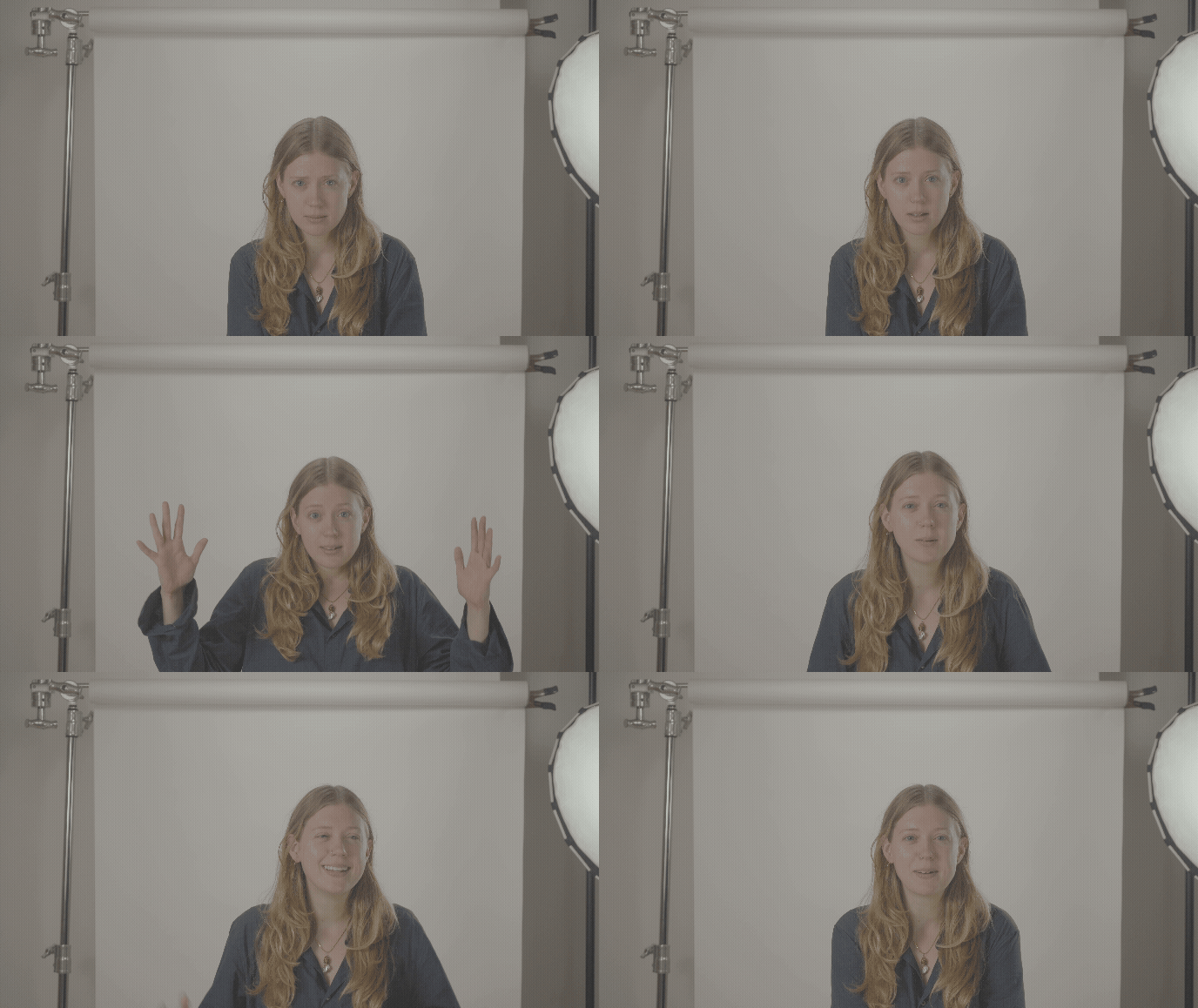 | 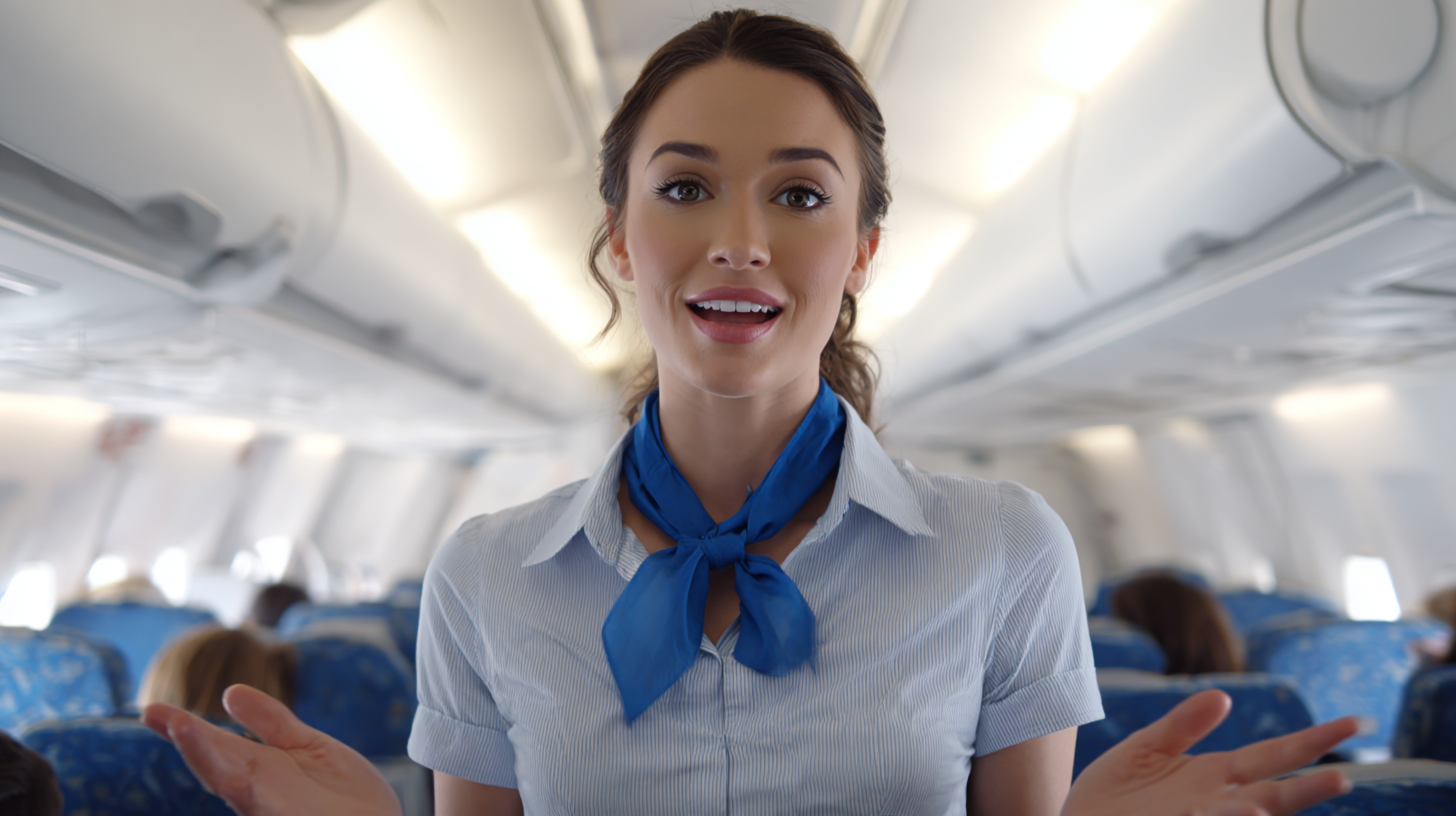 Imagem | 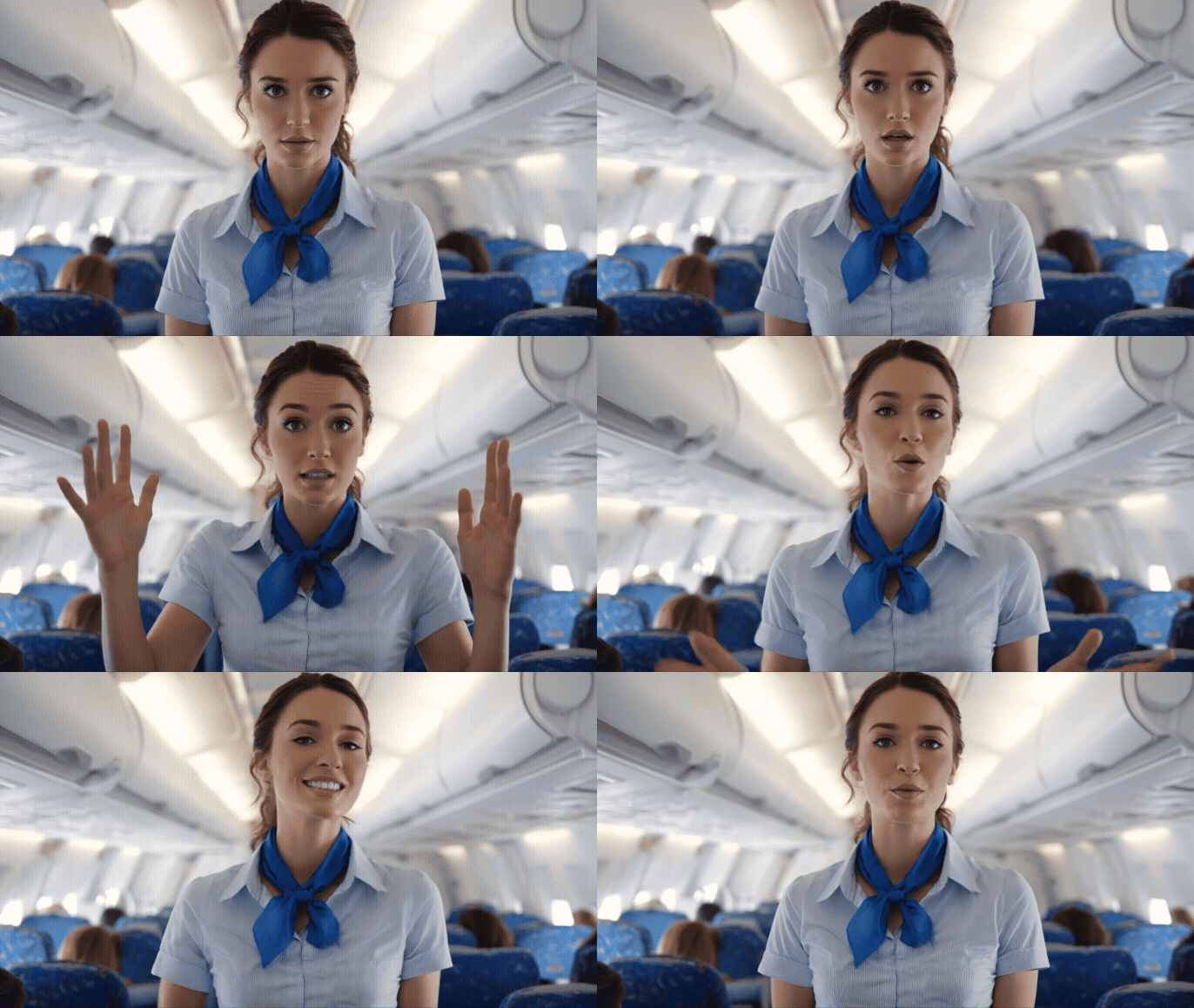 |
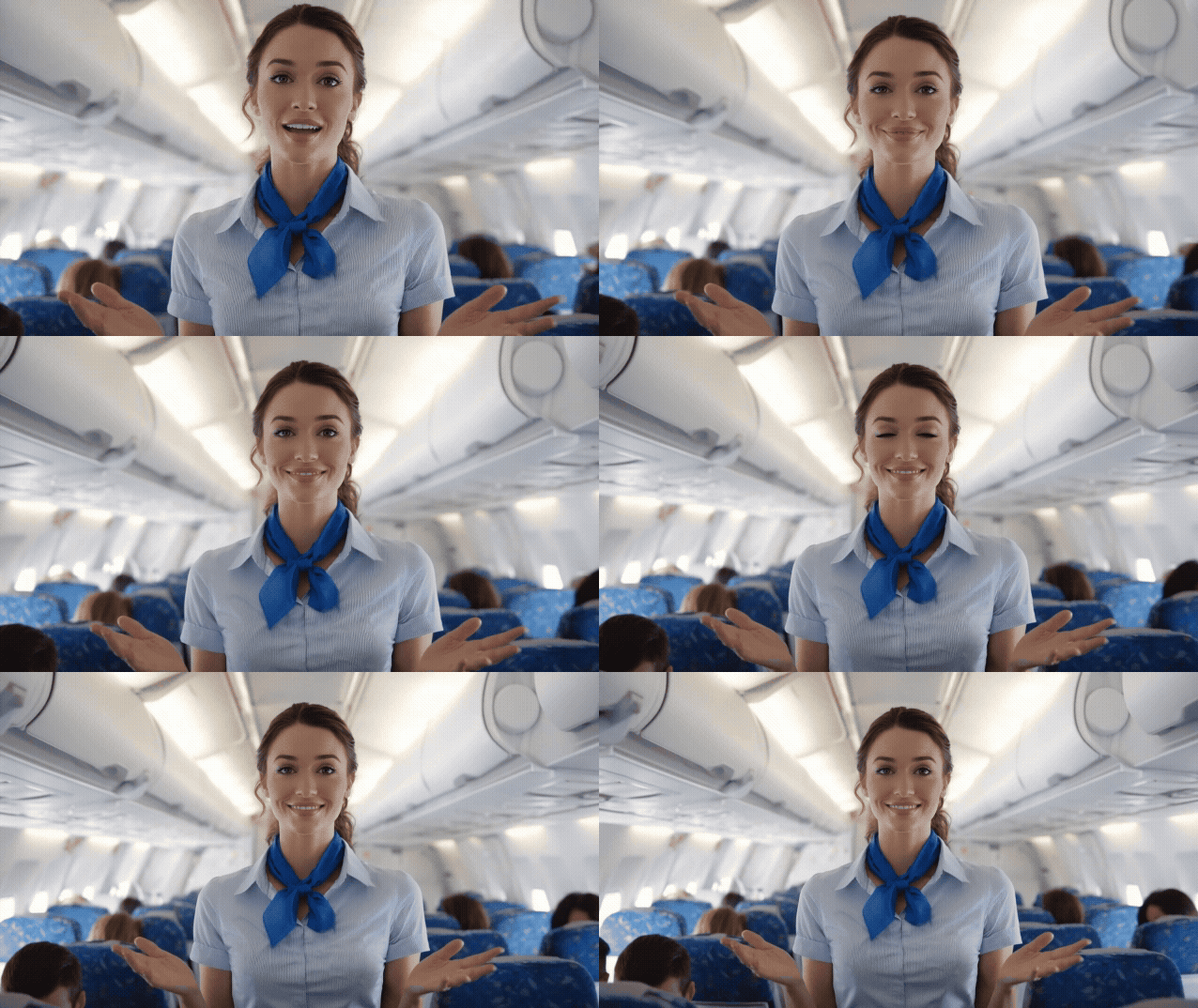 Vídeo Referência | 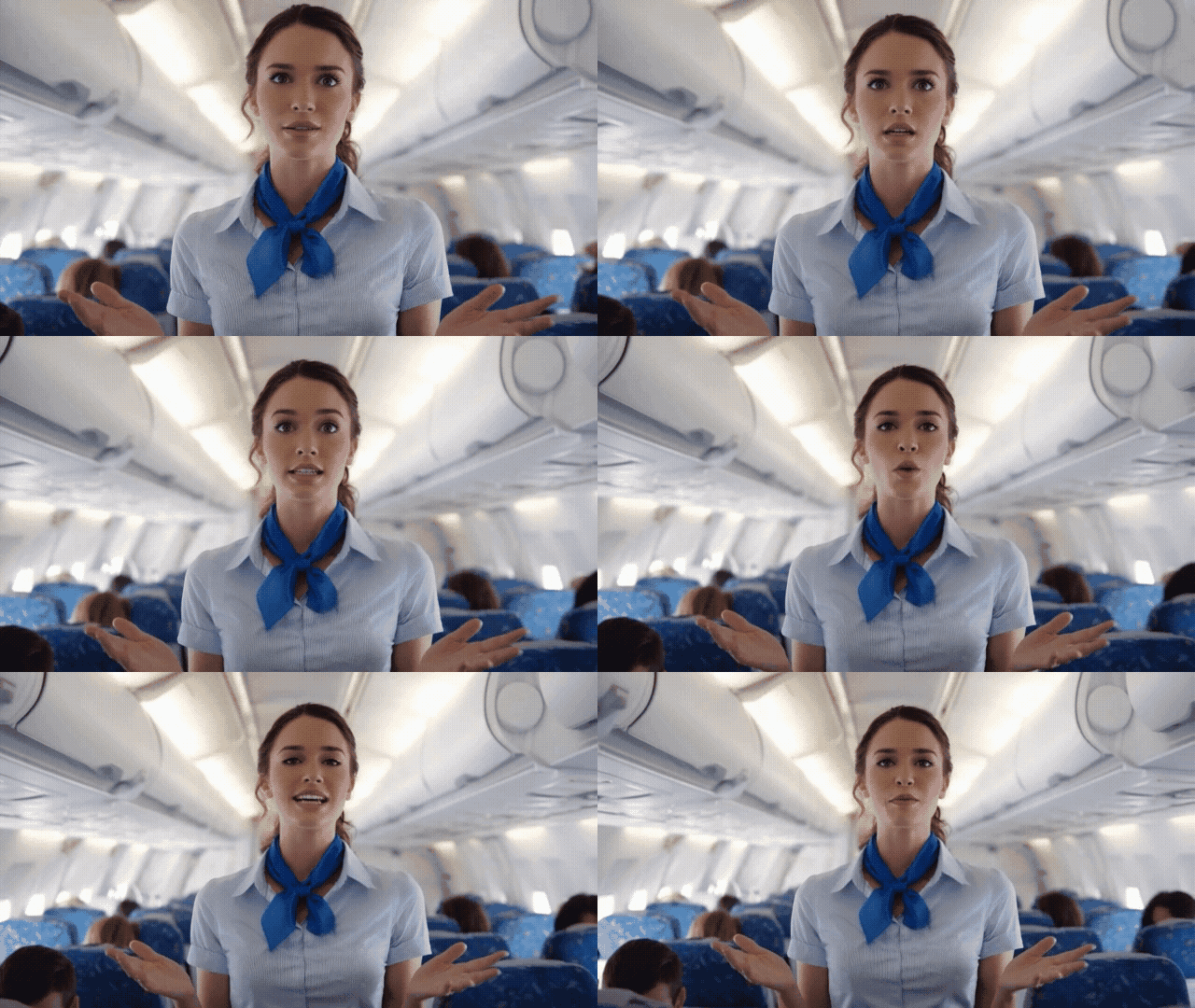 |
Como o Act-Two Funciona: Selecionando as Entradas
Para começar a criar com o Act-Two, você precisará de duas entradas principais:
1.Vídeo de Performance: Um vídeo de uma pessoa atuando a cena que você deseja animar. Este vídeo captura o movimento, expressões, áudio e gestos que serão transferidos para o seu personagem.
2.Entrada do Personagem: Uma imagem ou vídeo do personagem que você deseja animar.
Escolhendo entre Imagem ou Vídeo de Personagem
A escolha entre uma imagem ou um vídeo de personagem como entrada é crucial, pois afeta o nível de controle e os resultados da geração:
•Imagens de Personagem: Oferecem uma experiência mais fluida. As gerações com imagens de personagem adicionam automaticamente movimento ambiental e permitem controlar gestos e movimentos corporais através do vídeo de performance. Isso é ideal para criar cenas dinâmicas com controle preciso sobre a atuação do personagem.
•Vídeos de Personagem: Mantêm o assunto, o ambiente e o movimento da câmera do vídeo original. O Act-Two controla o movimento facial e as expressões, mas o controle de gestos não está disponível. Isso é útil se você já tem um vídeo de personagem com um ambiente e movimento de câmera específicos que deseja preservar.
Por exemplo, se você usar a mesma performance com uma imagem de personagem e um vídeo de personagem, a imagem de personagem pode adicionar um leve tremor de câmera e permitir o controle de gestos, enquanto o vídeo de personagem adicionará movimento facial, mas manterá o movimento original da câmera e da cena.
Considerações sobre Duração e Movimento de Câmera
•Duração: Se o seu vídeo de performance for mais longo que o vídeo do personagem, o vídeo do personagem será repetido em loop com um efeito de
“bumerangue” invertido para corresponder à duração da performance. Para resultados mais naturais, é preferível usar uma imagem de personagem se você não tiver um vídeo de personagem que corresponda à duração da sua performance.
•Movimento de Câmera e Ambiental: Usar um vídeo de personagem utilizará o movimento da câmera, do personagem e ambiental contido no vídeo original. Usar uma imagem de personagem adicionará automaticamente movimento de câmera e ambiental. Se um movimento de câmera e ambiental específico for necessário para sua tomada, optar por um vídeo de personagem pode ser ideal.
Melhores Práticas para Entradas
Para obter os melhores resultados com o Act-Two, é fundamental seguir algumas melhores práticas ao selecionar seus vídeos de performance e entradas de personagem:
Vídeo de Performance
•Apresente um único sujeito no vídeo.
•Garanta que o rosto do sujeito permaneça visível durante todo o vídeo.
•Enquadre o sujeito, no máximo, da cintura para cima.
•Bem iluminado, com características faciais definidas.
•Sem cortes que interrompam a tomada.
•Garanta que a performance siga os padrões de Confiança e Segurança do Runway ML.
•Gestos: Garanta que as mãos do sujeito estejam no enquadramento no início do vídeo.
•Gestos: Comece em uma pose semelhante à sua entrada de personagem para obter os melhores resultados.
•Gestos: Opte por movimentos naturais em vez de movimentos excessivos ou abruptos.
Imagem de Personagem
•Apresente um único sujeito.
•Enquadre o sujeito, no máximo, da cintura para cima.
•O sujeito deve ter características faciais definidas (como boca e olhos).
•Garanta que a imagem siga os padrões de Confiança e Segurança do Runway ML.
•Gestos: Garanta que as mãos do sujeito estejam no enquadramento no início do vídeo.
Vídeo de Personagem
•Apresente um único personagem no vídeo.
•Enquadre o sujeito, no máximo, da cintura para cima.
•O sujeito deve ter características faciais definidas (como boca e olhos).
•Sem cortes que interrompam a tomada.
•Use um vídeo próximo à duração da performance para obter os resultados mais naturais.
Configurando as Definições
Após selecionar suas entradas, você pode configurar duas definições importantes antes de iniciar a geração:
Gestos
A definição de gestos controla se as poses, gestos e movimentos corporais do vídeo de performance são transferidos para as entradas de imagem do personagem. Quando esta definição está desativada, o Act-Two se concentra em adicionar movimento facial e ambiental. Esta definição não está disponível ao usar vídeos de personagem, pois o movimento deste vídeo determina os movimentos corporais do seu personagem.
É importante notar que habilitar esta definição fará com que o personagem siga de perto o vídeo de performance e pode mudar a pose do personagem. Para manter uma pose ou direção semelhante, tente combinar a pose e o posicionamento da sua imagem de personagem no seu vídeo de performance.
Expressividade Facial
A definição de expressividade facial controla a quantidade de movimento facial transferida do vídeo de performance para a entrada do seu personagem. O valor padrão é 3, mas você pode usar um valor menor ou maior:
•Valores mais baixos: Resultam em menos expressividade, mas podem melhorar a consistência do personagem em certos casos.
•Valores mais altos: Resultam em mais expressividade, mas podem levar a artefatos visuais em certos casos.
Recomenda-se testar suas entradas com o valor padrão primeiro e, em seguida, fazer ajustes conforme necessário com base nos resultados.
Gerando o Vídeo Act-Two
Uma vez que você confirmou as definições, está pronto para gerar. Você pode passar o mouse sobre o modal de duração para ver o custo de crédito calculado antes de gerar. Clique no botão Gerar após confirmar que está satisfeito com as entradas selecionadas, definições e custos de crédito.
Seu vídeo começará a ser processado em sua sessão atual, onde cada vídeo estará disponível para revisão assim que for concluído.
Entendendo o Preço do Act-Two
O Act-Two cobra 5 créditos por segundo, com um mínimo de 3 segundos. Isso significa que vídeos de performance com menos de 3 segundos resultarão em uma cobrança de 15 créditos.
Deixe um comentário